
计算机网络实验模拟器
【1】网络设备模拟工具简介
计算机网络实验所需要的设备数量众多,造价昂贵,一般机构和个人很难承受网络实验的设备需求;因此,选择一款合适、易用的网络设备模拟工具至关重要,是学好网络应用技术、熟悉网络设备工作原理的有力保障。
目前,领域内最为流行的网络设备模拟工具包括:Cisco packet tracer、eNSP和GNS3。它们是非常优秀的网络设备模拟软件,可以很好的完成大多数网络案例设计和模拟工作,是网络爱好者不可缺少的常用工具之一。
Cisco packet tracer(以下简写为PT)是由Cisco公司发布的一个辅助学习工具,为学习思科网络课程人员提供了设计、配置、排除网络故障的网络模拟环境。用户可以在软件的图形界面上,直接使用拖曳的方法建立网络拓扑;可以提供数据包在网络中行进的详细处理过程;观察网络实时运行情况;可以学习IOS的配置、锻炼故障排查能力等。
GNS3是一款图形网络模拟器,它可以模拟非常复杂的网络。GNS3是基于Dynagen和Dynamips的图形化模拟软件,可以轻易的设计出自己所需要的拓扑图。因为加载的是真实的IOS(Internetwork Operating System,即互联网操作系统),所以就像真机一样能运行绝大部分指令。
华为eNSP是一款由华为公司研发的虚拟仿真软件,主要针对网络路由器、交换机进行软件仿真,支持大型网络模拟,让用户在没有真实设备的情况下,使用模拟器也能制作网络拓扑并进行实验。
PT模拟器和GNS3模拟器各有独特之处。PT模拟的是IOS系统,工作时消耗的计算机硬件资源相对较低,支持的模拟设备种类丰富。GNS3模拟的是设备的硬件环境,然后安装真实的IOS系统;工作时消耗的计算机硬件资源较高,支持的模拟设备种类相对有限。这里,选择PT模拟器完成相关网络实验,感兴趣的同学可以自行搜集GNS3模拟器、eNSP模拟器相关资料。
【2】PT的下载与安装
Cisco packet tracer 6.1 的下载地址:https://pan.baidu.com/s/1sRZ7dtpbOoa1vkFMmu5hgg 说明:链接有效期为:2021-8-21 到 2021-9-20 提取码:gsxy 如喜欢其它版本,请同学自行下载。
安装说明:
- 打开安装文件,如图 3-1所示,选择Next>
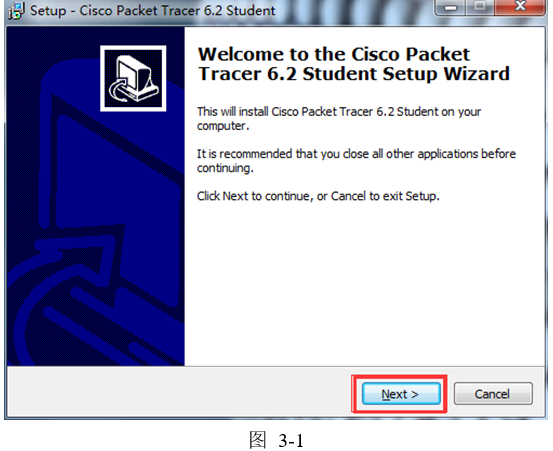
- 如图 3-2所示,同意安装许可,选择Next>
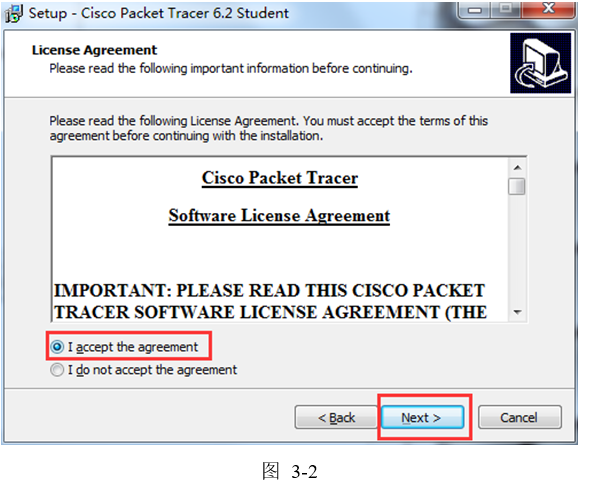
- 如图 3-3所示,选择安装目录,继续选择Next>
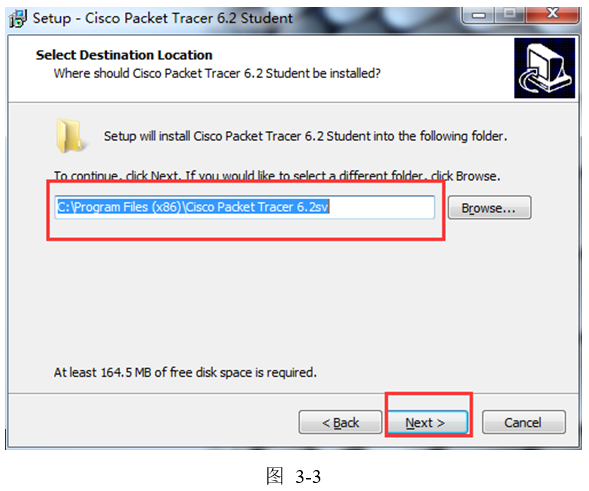
- 如图 3-4所示,选择安装目录,继续选择Next>
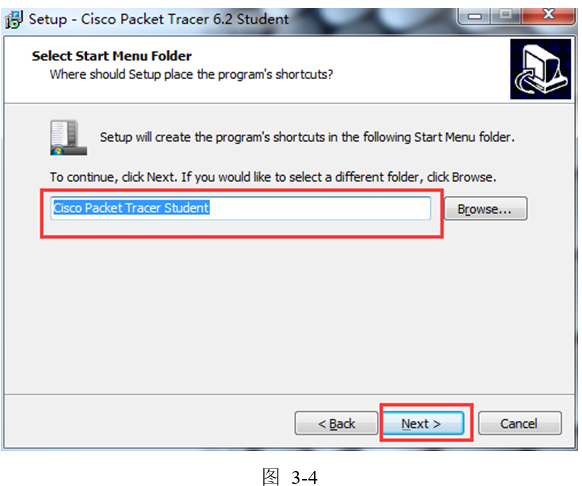
- 如图所示,继续选择Next>
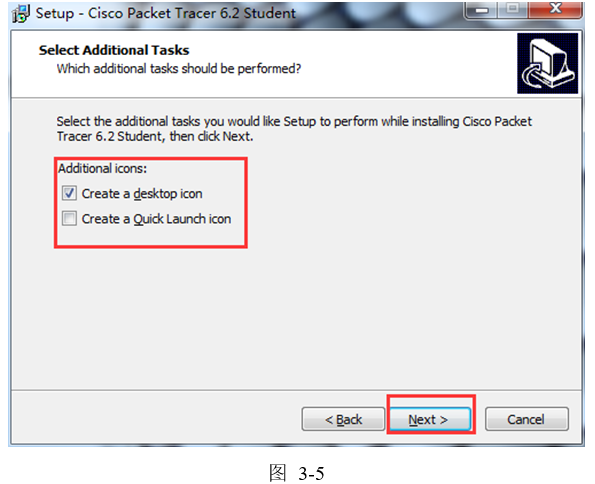
- 如图 3-6所示,选择Install
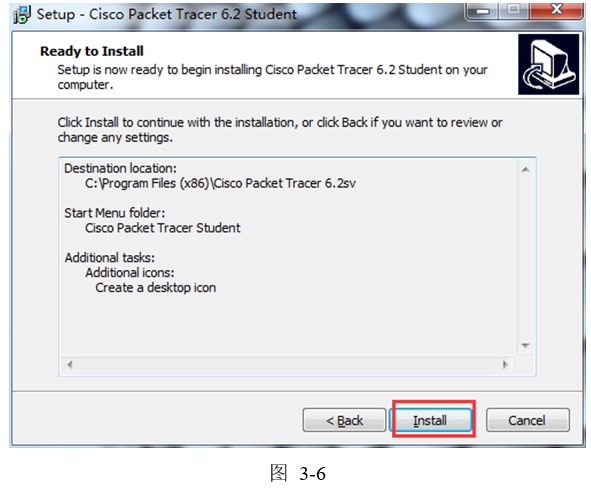
- 等待安装完成,出现图 3-7所示,选择 确定
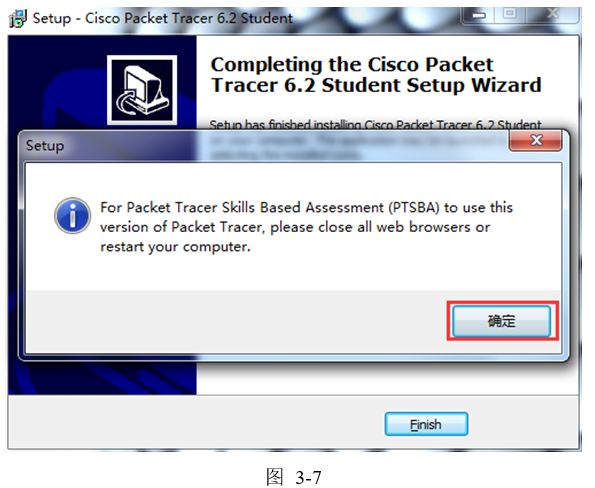
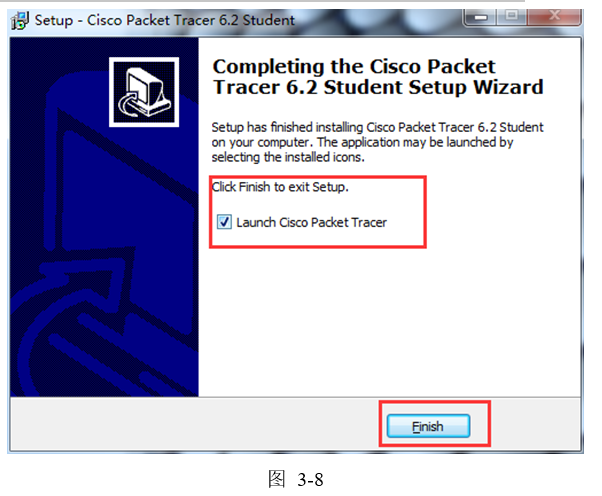
- 如图 3-8所示,选择 Finish 完成安装,软件安装完毕!
【3】PT的界面介绍
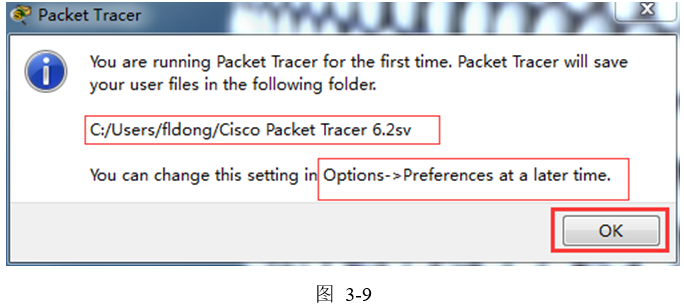
- 第一次启动PT程序时,如图3-9所示,提示用户可以更改文件存放位置。
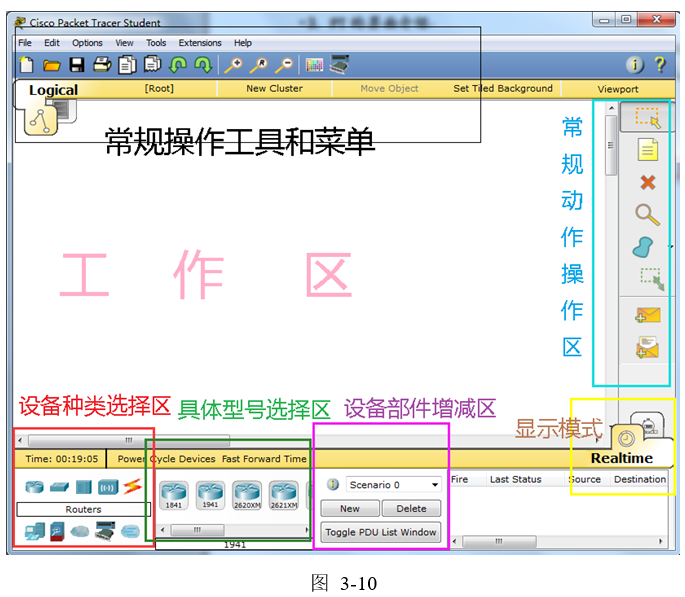
- 如图3-10所示,PT模拟器界面各功能区分布情况
【4】PT的基本使用
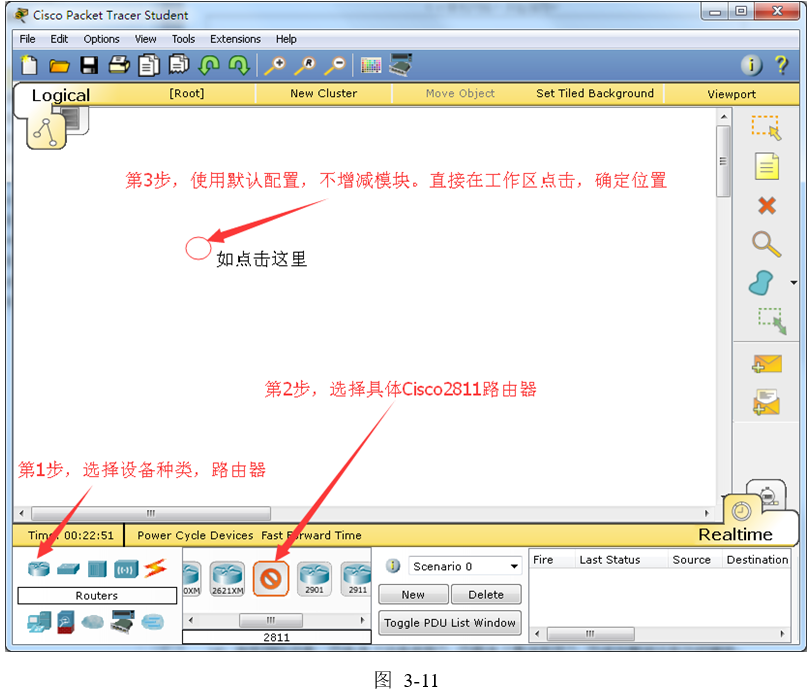
- 选择网络设备 先选“设备类型”,再选“具体型号”,适当增减设备功能模块,拖拽到工作区即完成设备选取;如图 3-11所示。
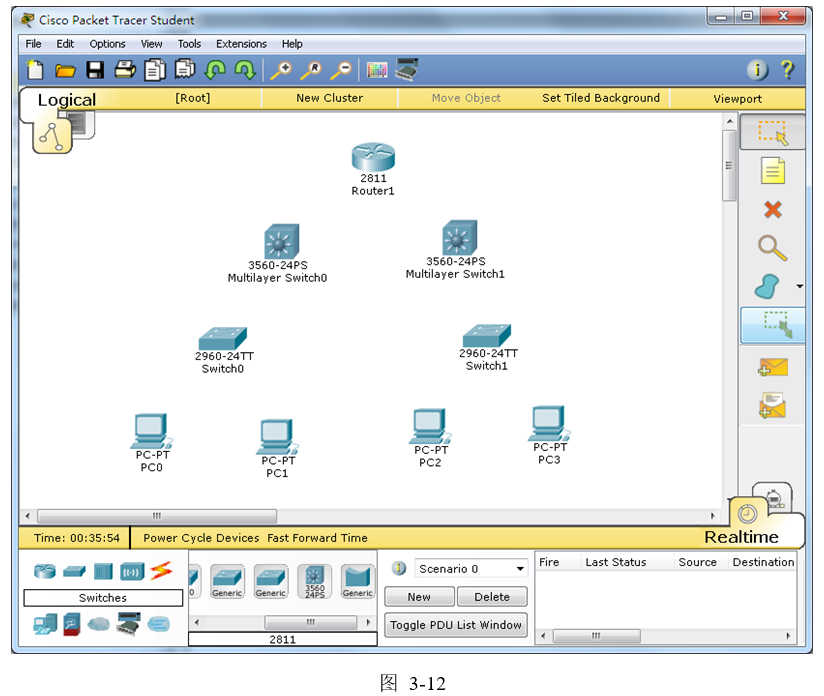
- 选择其它网络设备,最终结果如图 3-12所示
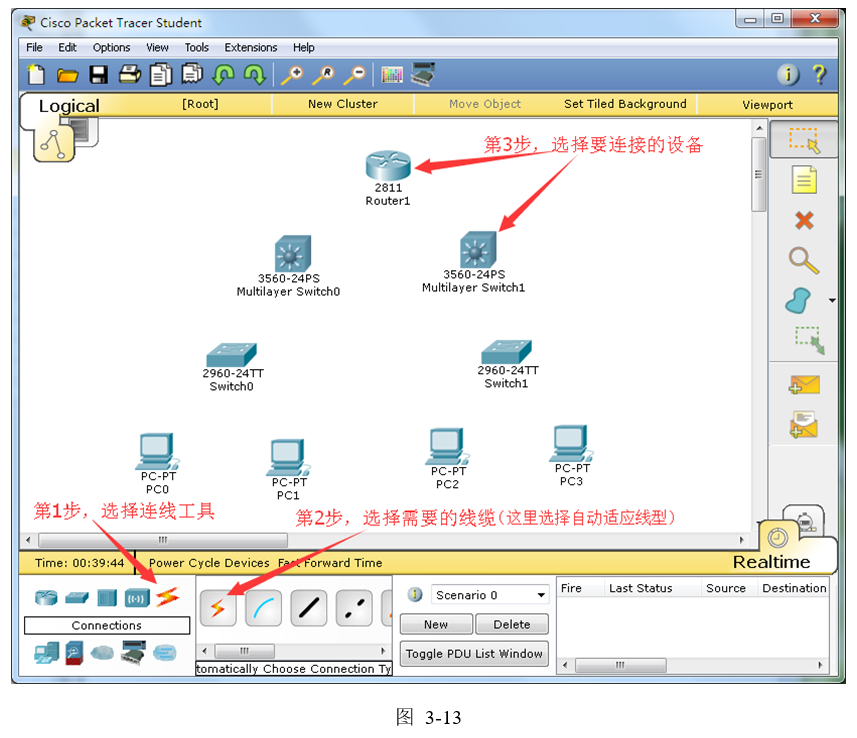
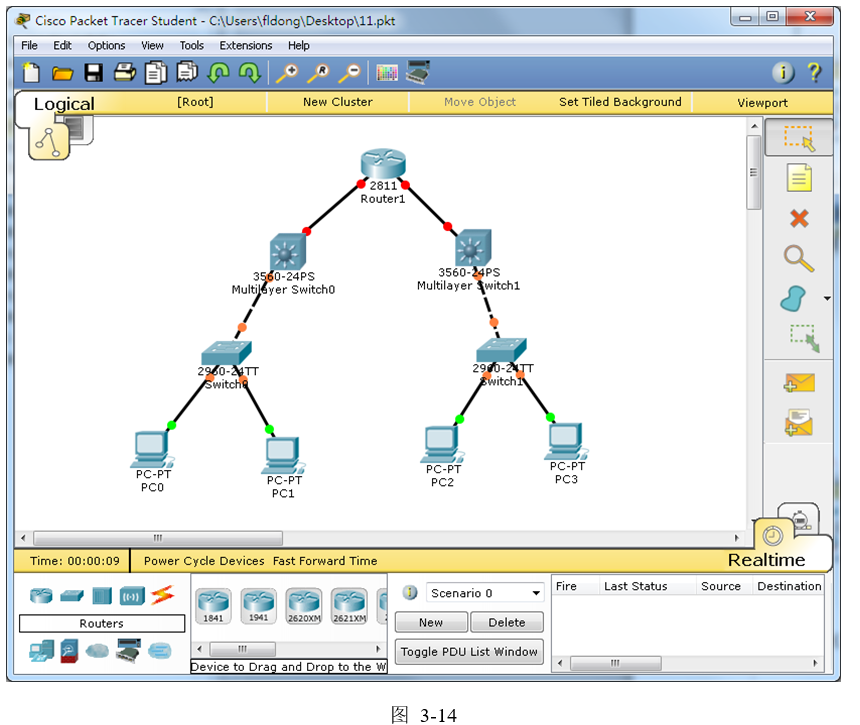
- 连接网络,如图 3-13、图 3-14所示,绿灯表示线路物理通畅,红灯表示线路阻塞,橙灯表示线路正在适应设备(一般在设备启动后,很快会变成绿灯)。
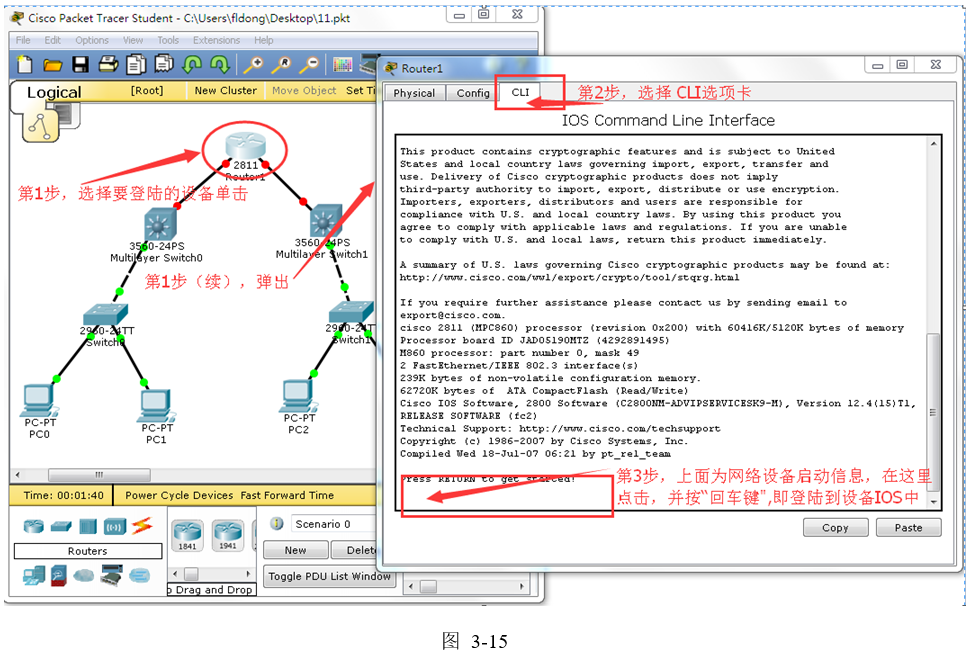
- 登陆到网络设备,进行配置。这里直接通过设备图标的选项卡进行登陆,还可以通过计算机终端连接网络设备的Console端口进行登陆,感兴趣的同学可以自行尝试,模拟效果相同;如图 3-15所示。
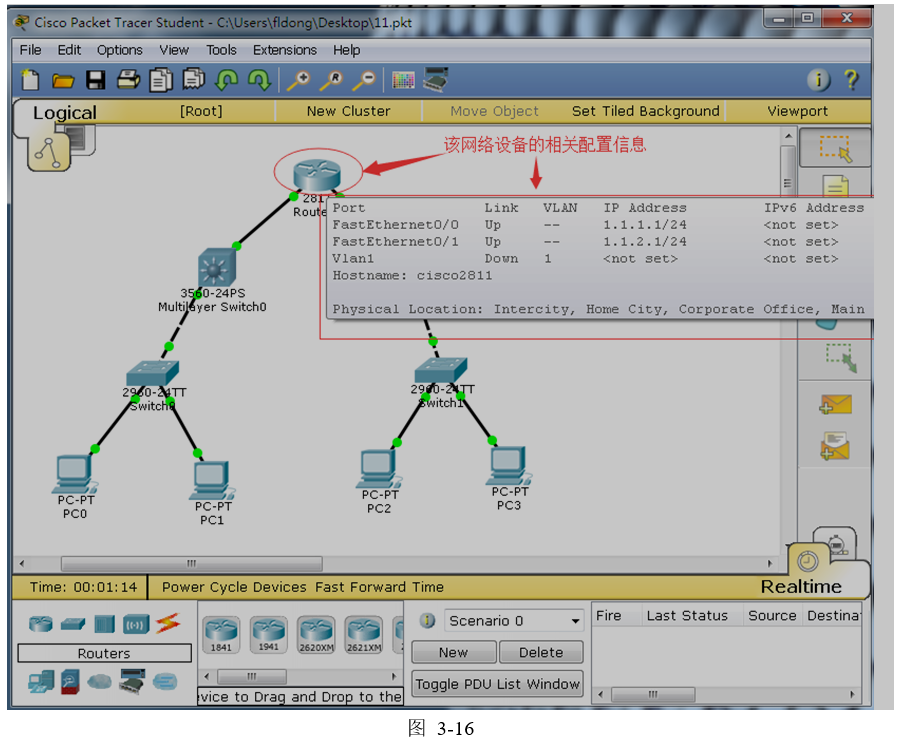
- 其它设备用法类似(略)。PT基本使用介绍完毕,更深入学习请同学自行完成。 图 3-16为配置完相关设备后的模拟网络效果,将鼠标放在指定区域,系统会显示相关信息。
© 著作权归作者所有